用AI將圖片放大到2K和4K
我們的AI放大工具會重建精細細節並清理噪點,輸出自然的高分辨率圖像,不會模糊或過度銳化。
底層模型:OpenAI GPT-Image-2.5
4.8 用戶評分
2-5分鐘 AI驅動
AI驅動 細節重建
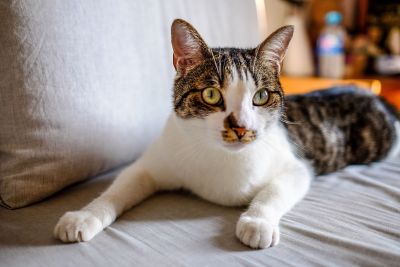
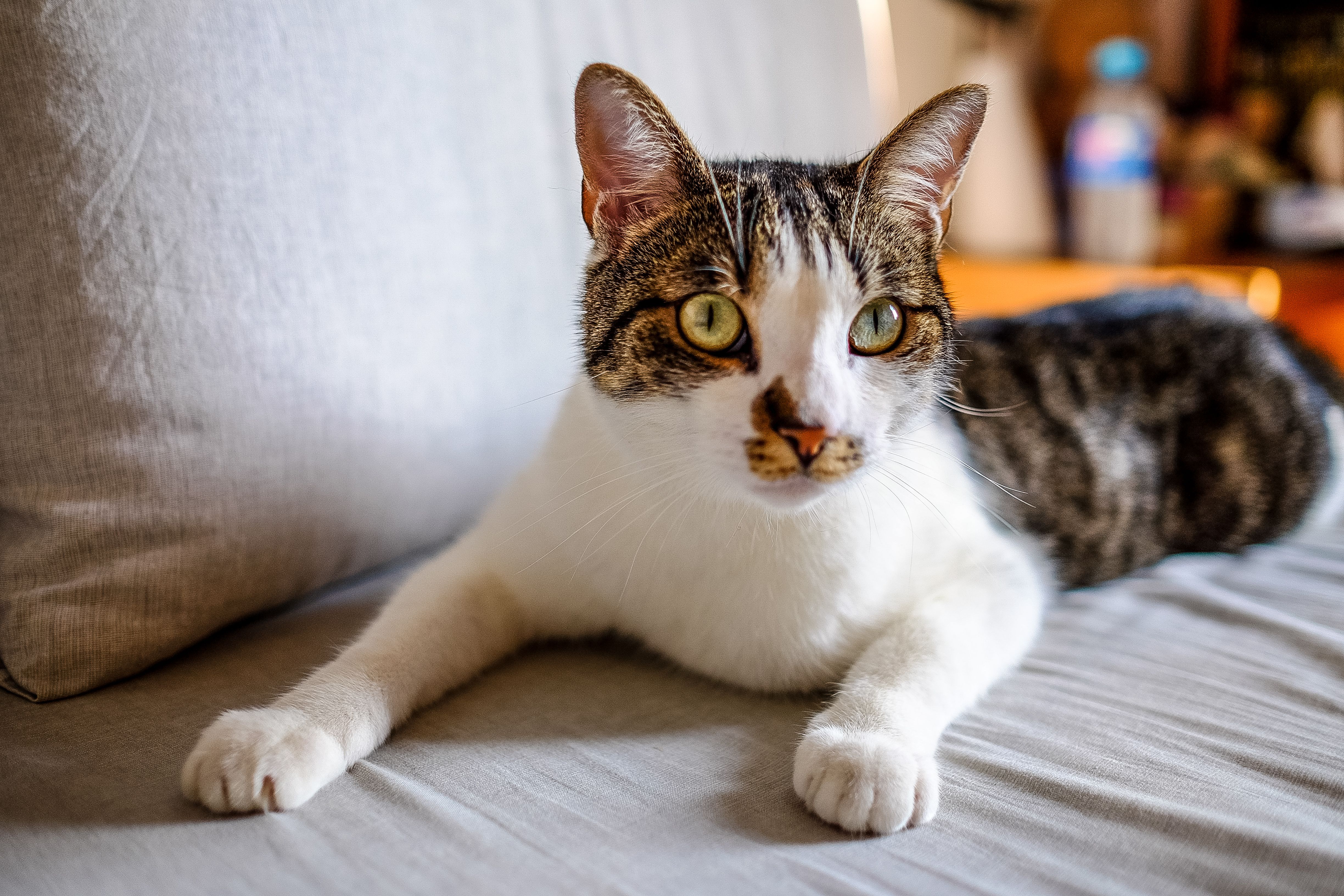
◀ ▶
Before After
強大的AI放大功能
重建細節,而非拉伸像素
2K與4K目標
清晰選擇目標 - 2K快速出圖,4K追求最高分辨率。開始前可預覽輸出尺寸。
細節重建
AI重建紋理、邊緣和精細細節,而非拉伸像素,結果在更高分辨率下依然銳利。
智能降噪
自動、標準、強力三檔降噪,讓您在去除噪點與保留自然質感之間取得平衡。
分辨率護欄
如果源圖已達目標尺寸,我們會提前告知,並引導您使用AI老照片修復處理"大但模糊"的圖片。
如何放大一張圖片
三步獲得更清晰、更高分辨率的照片
1
上傳您的圖片
選擇任意圖片(JPG、PNG、BMP等,最大10MB)。我們會自動讀取尺寸,判斷放大是否有意義。
2
選擇目標與降噪
選擇2K或4K目標以及降噪檔位。預覽會顯示預期輸出尺寸與放大倍數。
3
下載放大結果
AI將在2-5分鐘內重建細節。下載高分辨率圖像,可直接打印或分享。
常見應用場景
AI放大最能發揮作用的場景
打印與展示
將網絡分辨率的圖片轉為2K/4K文件,適用於海報、打印和大型展示,告別邊緣模糊。
產品與電商
為市場和店鋪銳化產品圖,買家會放大查看,細節至關重要。
老舊網絡圖片
修復低分辨率下載圖與截圖,方便在現代版式與社交內容中再次使用。
常見問題
2K和4K放大有什麼區別?
2K更快(約1-2分鐘),對大多數照片都是穩妥的升級。4K耗時更長(約2-5分鐘),在極小的源圖上偶爾會失敗。我們建議在打印或大型展示需要最高分辨率時使用4K。
如果我的圖片已經是高分辨率怎麼辦?
我們會在開始前檢查源圖尺寸。如果長邊已達目標尺寸,我們會告知沒有放大空間;如果圖片看起來模糊而非過小,則建議使用AI老照片修復。
應該選哪個降噪檔位?
自動檔適合大多數照片。中度噪點選標準,弱光噪點選強力。降噪越強越可能損失自然質感,建議在噪點為主要問題時使用。
我的圖片數據安全嗎?
絕對安全。我們不會永久存儲您的圖片。所有數據在處理完成後48小時內自動刪除。