用AI将图片放大到2K和4K
我们的AI放大工具会重建精细细节并清理噪点,输出自然的高分辨率图像,不会模糊或过度锐化。
底层模型:OpenAI GPT-Image-2.5
4.8 用户评分
2-5分钟 AI驱动
AI驱动 细节重建
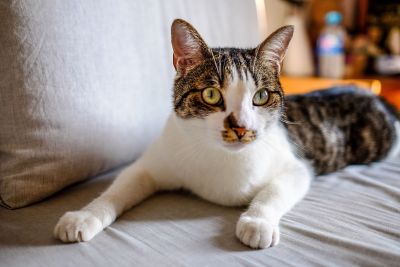
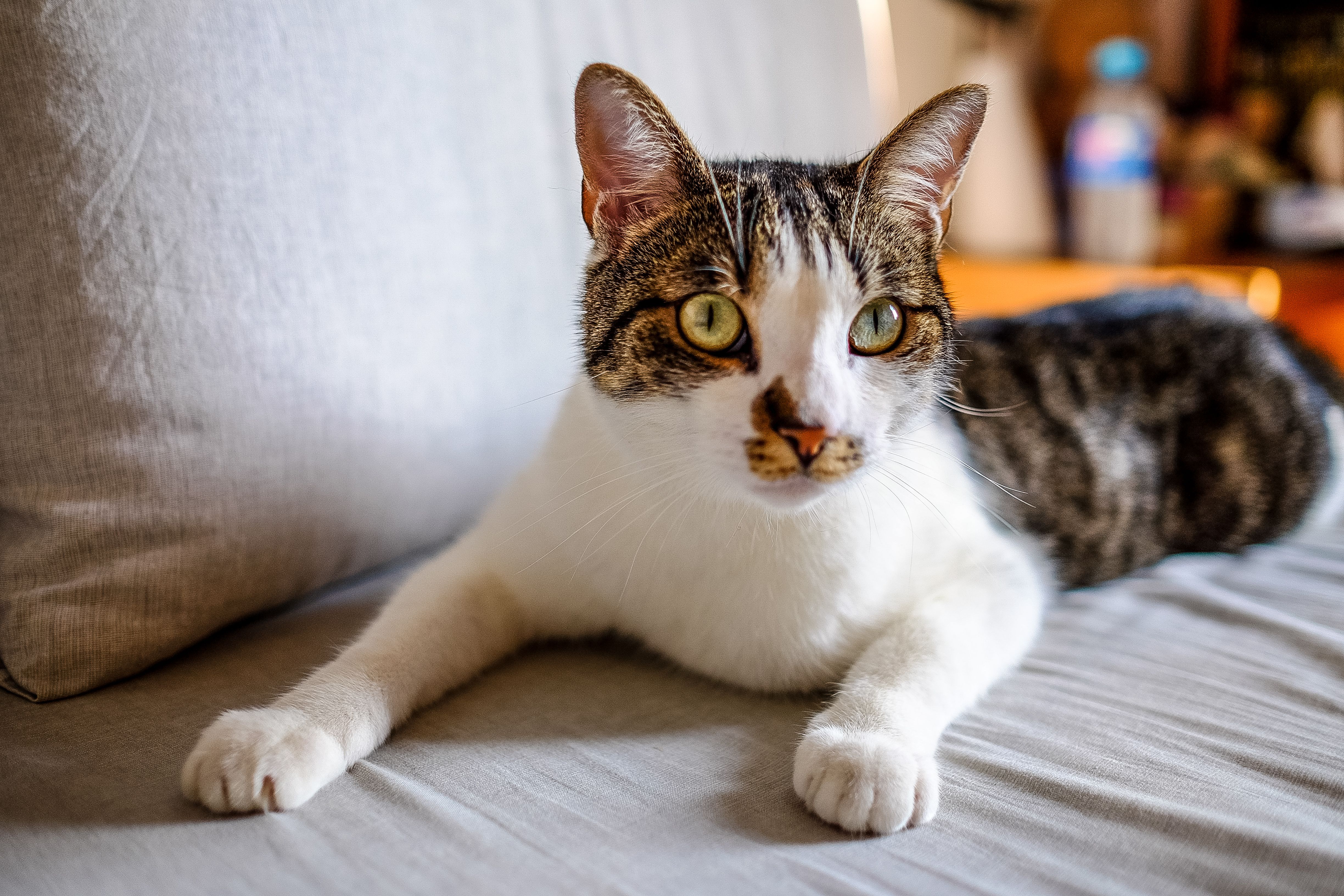
◀ ▶
Before After
强大的AI放大功能
重建细节,而非拉伸像素
2K与4K目标
清晰选择目标 - 2K快速出图,4K追求最高分辨率。开始前可预览输出尺寸。
细节重建
AI重建纹理、边缘和精细细节,而非拉伸像素,结果在更高分辨率下依然锐利。
智能降噪
自动、标准、强力三档降噪,让您在去除噪点与保留自然质感之间取得平衡。
分辨率护栏
如果源图已达目标尺寸,我们会提前告知,并引导您使用AI老照片修复处理"大但模糊"的图片。
如何放大一张图片
三步获得更清晰、更高分辨率的照片
1
上传您的图片
选择任意图片(JPG、PNG、BMP等,最大10MB)。我们会自动读取尺寸,判断放大是否有意义。
2
选择目标与降噪
选择2K或4K目标以及降噪档位。预览会显示预期输出尺寸与放大倍数。
3
下载放大结果
AI将在2-5分钟内重建细节。下载高分辨率图像,可直接打印或分享。
常见应用场景
AI放大最能发挥作用的场景
打印与展示
将网络分辨率的图片转为2K/4K文件,适用于海报、打印和大型展示,告别边缘模糊。
产品与电商
为市场和店铺锐化产品图,买家会放大查看,细节至关重要。
老旧网络图片
修复低分辨率下载图与截图,方便在现代版式与社交内容中再次使用。
常见问题
2K和4K放大有什么区别?
2K更快(约1-2分钟),对大多数照片都是稳妥的升级。4K耗时更长(约2-5分钟),在极小的源图上偶尔会失败。我们建议在打印或大型展示需要最高分辨率时使用4K。
如果我的图片已经是高分辨率怎么办?
我们会在开始前检查源图尺寸。如果长边已达目标尺寸,我们会告知没有放大空间;如果图片看起来模糊而非过小,则建议使用AI老照片修复。
应该选哪个降噪档位?
自动档适合大多数照片。中度噪点选标准,弱光噪点选强力。降噪越强越可能损失自然质感,建议在噪点为主要问题时使用。
我的图片数据安全吗?
绝对安全。我们不会永久存储您的图片。所有数据在处理完成后48小时内自动删除。